


O Terminal do Windows, também conhecido como CMD (Command Prompt), é uma poderosa ferramenta que oferece uma interface de linha de comando para interagir com o sistema operacional Windows. Embora seja uma parte menos conhecida do sistema para muitos usuários, esse menu de atalhos desempenha um papel crucial no gerenciamento de tarefas, solução de problemas e automação de processos no Windows. Dessa forma, conhecer os comandos básicos do CMD pode ser algo muito útil para suas atividades cotidianas.
Neste artigo, exploraremos os fundamentos dessa ferramenta – apresentando 30 comandos básicos do CMD que ajudarão você a se familiarizar e aproveitar ao máximo essa ferramenta.
Leia também: Como transferir arquivos CSV em Excel
O que são os comandos básicos do CMD e por que são importantes?
Você já deve ter visto, em algum momento, o quadro preto com letras brancas piscando rapidamente em sua tela antes de desaparecer. Seja no início de alguma operação do sistema ou na ação de teclar por acidente, o que você viu é o terminal de comando do Windows fazendo seu trabalho.
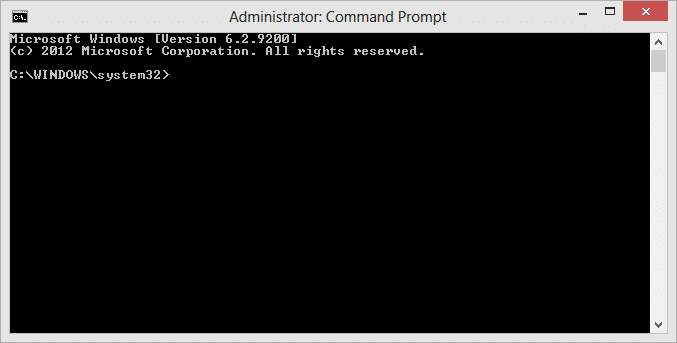
Caso não seja familiar com o termo, o CMD é uma aplicação de linha de comando que permite aos usuários executar ações diretamente no Windows. Esta ferramenta oferece um ambiente de texto simples, mas poderoso – lembrando muito um bloco de notas sofisticado – que permite interagir com o sistema operacional, executar programas, gerenciar arquivos e pastas, configurar redes e muito mais.
Embora as interfaces gráficas tenham se tornado populares, o CMD ainda é uma ferramenta inestimável para usuários avançados, administradores de sistemas e desenvolvedores, que prezam por um meio de configuração simples e veloz.
Não perca: O que é Wi-Fi 6? Conheça esta tecnologia de ponta!
30 comandos básicos do CMD para ampliar sua produtividade
É hora de começar a anotar nossa lista a seguir! À medida que você se familiariza com esses próximos comandos, pode explorar recursos mais avançados e descobrir outras funcionalidades que o CMD oferece. A prática e a experimentação são essenciais para se tornar um usuário experiente no Terminal do Windows e aproveitar ao máximo essa ferramenta poderosa.

Para acessar o terminal, acesse o Menu Iniciar, digite “cmd” (sem as aspas) e tecle ENTER. Se a sua versão do Windows for superior ao Windows 8, basta teclar Windows + R, digitar “cmd” (sem aspas) e seguir com o mesmo processo. Note que sempre devemos acionar a opção “Executar como Administrador” para que todos os seus comandos funcionem.
Com isso dito, aqui estão 30 comandos básicos do CMD que ajudarão você a realizar tarefas comuns e aprimorar sua produtividade diária:
cd: O comando "cd" (Change Directory) é usado para navegar entre diretórios no sistema de arquivos. Por exemplo, "cd C:\Pasta" leva você para a pasta chamada "Pasta" localizada no disco C. Você também pode usar ".." para retornar um nível acima no diretório atual.dir: O comando "dir" é usado para listar o conteúdo de um diretório, exibindo uma lista dos arquivos e pastas contidos no diretório atual. Adicionalmente, você pode adicionar parâmetros para filtrar os resultados, como exibir apenas arquivos de um determinado tipo ou listar em ordem alfabética.mkdir: Com o comando "mkdir" (Make Directory), você pode criar um novo diretório. Por exemplo, "mkdir C:\NovaPasta" criará uma nova pasta chamada "NovaPasta" no disco C.del: O comando "del" é utilizado para excluir arquivos. Você pode especificar o nome do arquivo a ser excluído, como "del arquivo.txt". É importante ter cuidado ao usar esse comando, pois os arquivos excluídos não podem ser recuperados facilmente.copy: O comando "copy" é usado para copiar arquivos de um local para outro. Você precisa fornecer o caminho do arquivo de origem e o destino desejado. Por exemplo, "copy C:\Arquivo.txt D:\Destino" copiará o arquivo "Arquivo.txt" do disco C para a pasta "Destino" no disco D.ren: Com o comando "ren" (Rename), você pode renomear arquivos ou pastas - basta especificar o nome atual do arquivo/pasta e o novo nome desejado. Por exemplo, "ren Arquivo.txt NovoArquivo.txt" renomeará o arquivo "Arquivo.txt" para "NovoArquivo.txt".ipconfig: O comando "ipconfig" exibe informações sobre a configuração de rede do seu computador. Ele mostra o endereço IP, máscara de sub-rede, gateway padrão e outras informações relacionadas à conexão de rede.ping: O comando "ping" é usado para verificar a conectividade entre o seu computador e um endereço IP ou nome de domínio específico. Ele envia pacotes de dados para o destino e aguarda uma resposta, o que pode ser útil para diagnosticar problemas de rede ou verificar se um servidor está respondendo.tasklist: O comando "tasklist" lista os processos em execução no seu computador. Ele exibe informações como o nome do processo, identificador de processo (PID), uso de CPU e memória. Esse comando pode ajudar a identificar quais aplicativos estão em execução e consumindo recursos.taskkill: Com o comando "taskkill", você pode encerrar um processo específico. Basta fornecer o PID ou o nome do processo que você deseja encerrar ("taskkill /PID 1234", por exemplo, encerrará o processo com o PID 1234).systeminfo: O comando "systeminfo" exibe informações detalhadas sobre o sistema operacional e o hardware do seu computador. Ele fornece detalhes como o nome do sistema operacional, versão, fabricante do sistema, informações de hardware (como processador, memória RAM, etc.) e até mesmo informações sobre a configuração da rede.netstat: O comando "netstat" mostra estatísticas de rede e conexões ativas. Ele exibe uma lista de todas as conexões de rede ativas, portas em uso, endereços IP e status da conexão. Isso pode ser útil para monitorar conexões de rede, identificar processos que estão utilizando portas específicas e diagnosticar problemas de conectividade.sfc /scannow: O comando "sfc /scannow" é usado para verificar e reparar arquivos do sistema corrompidos no Windows. Ele verifica a integridade dos arquivos protegidos do sistema e tenta substituir os arquivos corrompidos por versões saudáveis. Esse comando é útil quando ocorrem erros ou falhas do sistema relacionados a arquivos corrompidos.shutdown: O comando "shutdown" permite desligar ou reiniciar o computador à força. Você pode especificar parâmetros adicionais, como um temporizador para agendar o desligamento/reinicialização. Por exemplo, "shutdown /s /t 0" desligará o computador imediatamente.chkdsk: O comando "chkdsk" é usado para verificar e corrigir erros no disco rígido ou em uma unidade de armazenamento, verificando a integridade do sistema de arquivos e tentando reparar setores defeituosos ou problemas de alocação de arquivos.format: O comando "format" permite formatar um disco ou unidade de armazenamento. Ao executar esse comando, todos os dados no disco serão apagados permanentemente. Portanto, é importante ter cuidado ao utilizá-lo e garantir que você esteja formatando a unidade correta.xcopy: O comando "xcopy" é usado para copiar arquivos e diretórios, mantendo as permissões e atributos originais. Ele possui recursos avançados, como a capacidade de copiar subdiretórios e arquivos ocultos. O "xcopy" é uma opção mais poderosa em comparação ao comando "copy" mencionado anteriormente.find: O comando "find" é utilizado para pesquisar uma determinada sequência de caracteres em arquivos. Você pode especificar o padrão a ser encontrado e o arquivo onde a pesquisa será realizada. O "find" retornará todas as linhas que correspondem ao padrão especificado.attrib: O comando "attrib" é usado para exibir ou modificar atributos de arquivos e diretórios. Os atributos podem incluir "somente leitura", "oculto", "arquivo de sistema" e outros. Com o "attrib", você pode visualizar os atributos atuais ou alterá-los de acordo com suas necessidades.assoc: O comando "assoc" é utilizado para associar uma extensão de arquivo a um programa específico. Por exemplo, você pode usar o "assoc .txt=notepad.exe" para associar arquivos com extensão .txt ao programa Bloco de Notas. Isso significa que ao clicar duas vezes em um arquivo .txt, ele será aberto automaticamente no Bloco de Notas.taskmgr: O comando "taskmgr" abre o Gerenciador de Tarefas do Windows. O Gerenciador de Tarefas é uma ferramenta poderosa que permite visualizar e controlar os processos em execução, monitorar o desempenho do sistema, gerenciar serviços e muito mais. É uma ótima maneira de solucionar problemas, encerrar aplicativos travados ou monitorar o uso de recursos do sistema.regedit: O comando "regedit" é usado para acessar o Editor de Registro do Windows - uma ferramenta avançada que permite visualizar e editar as configurações do registro do sistema operacional. É importante ter cuidado ao fazer alterações no registro, pois modificações incorretas podem causar problemas no sistema.ver: O comando "ver" exibe a versão do Windows instalado no computador. É útil para verificar rapidamente qual versão do sistema operacional você está usando e se há alguma atualização a ser feita.cls: Este comando é usado para limpar a tela do prompt de comando do Windows. Isso remove todo o texto da janela do prompt de comando, proporcionando uma tela limpa.type: O comando é usado para exibir o conteúdo de arquivos de texto diretamente no prompt de comando. Por exemplo, você pode usar "type arquivo.txt" para exibir o conteúdo do arquivo de texto chamado "arquivo.txt".cipher: O comando pode exibir ou alterar o estado de criptografia de arquivos e pastas em volumes NTFS (Sistema de Arquivos do Novo Tecnologia) no Windows. Ele pode ser usado para criptografar ou descriptografar arquivos e pastas.pathping: O comando "pathping" é uma ferramenta de diagnóstico de rede no Windows que combina as funcionalidades do "ping" e do "tracert" (traceroute). Ele mostra informações sobre a rota que os pacotes de dados seguem ao viajar para um destino específico na rede.driverquery: Este comando é usado para exibir uma lista de drivers instalados no sistema. Ele fornece informações sobre os drivers do dispositivo, incluindo seus nomes, tipos, caminhos de arquivo e outros detalhes relacionados. Este comando é útil para diagnosticar problemas de drivers no sistema.help: O comando "help" exibe informações de ajuda sobre comandos específicos do CMD. Você pode usar o comando "help" seguido pelo nome do comando que deseja obter informações detalhadas. Por exemplo, "help cd" fornecerá uma descrição e exemplos de uso do comando "cd".exit: Por fim, o comando "exit" é usado para fechar o Terminal do Windows. Quando executado, o CMD será encerrado e você voltará à interface do Windows após encerrar sua sessão de comandos.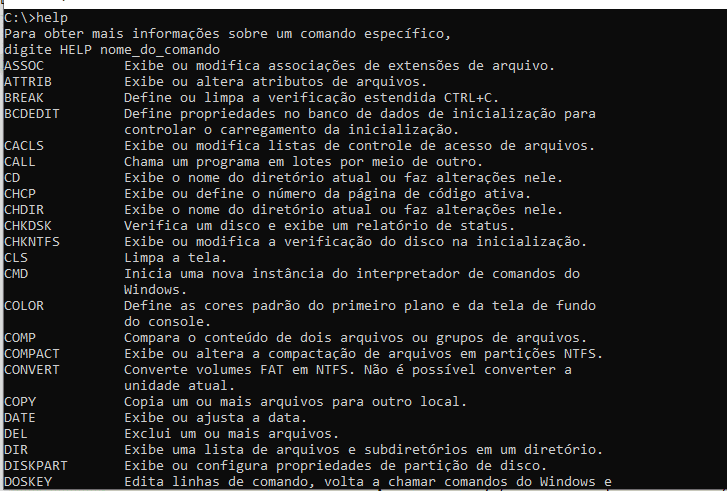
Atalhos comuns no teclado do Windows
Certos comandos básicos do CMD não precisam ser acessados pelo terminal do Windows – as próprias teclas vêm com funções pré-determinadas para facilitar a nossa vida em alguns quesitos. Veja abaixo os principais atalhos desse tipo:
| Ctrl + C | Copia um conteúdo. |
| Ctrl + V | Cola um conteúdo. |
| Ctrl + X | Recorta um conteúdo. |
| Ctrl + Alt + Del | Abre o gerenciador de tarefas de seu computador. |
| Windows + E | Abre o gerenciador de arquivos de seu equipamento. |
| Ctrl + Z | Desfaz uma ação. |
| Ctrl + A | Seleciona todo o conteúdo. |
| Alt + Tab | Faz uma alternação entre as janelas abertas. |
| Ctrl + F5 | Atualiza a página inicial |
| Shift + Delete | Faz a exclusão de um item de forma permanente. |
| Alt + F4 | Desliga o computador, caso não haja nenhuma janela aberta. Caso tenha, a janela atual é fechada. |
| Ctrl + Shift + N | Cria uma pasta em seu equipamento. |
| Windows + Tecla PrtScn | Tira uma captura de sua tela e salva ela na área de transferências. |
| Windows + seta para direita | A janela atual irá para a direita da tela, ficando pela metade. |
| Windows + seta para esquerda | A janela atual irá para esquerda da tela, ficando pela metade. |
Benefícios dos comandos básicos do CMD
Como você deve imaginar, a utilização do CMD traz várias vantagens. Primeiro, a linha de comando oferece um controle preciso sobre o sistema operacional, permitindo que os usuários executem tarefas complexas e automatizem processos repetitivos com facilidade.
Além disso, o CMD pode ser uma ferramenta eficiente para solução de problemas, pois oferece uma visão detalhada do sistema e a capacidade de executar comandos de diagnóstico o mais rápido possível, sem a necessidade de programas adicionais.














Nenhum comentário
Postar um comentário